
运费模板
运费模板 物流渠道的计费规则(包括适用的产品属性范围、计费模式、报价、面单对接方式等),用于订单和利润明细中预估运费使用。
计费模式 运费模板的运费计算方式,分为按重量计费与按体积计费两种。
计费方式 按重量计费下的具体报价结构,有首重续重、阶梯价格模式,决定报价表及批量导入模板的字段结构(如是否包含操作费等字段)。
面单对接 运费模板与物流服务商之间出运单/面单的对接方式,如"物流服务商API对接模式",需配置货代名称与渠道编码后生效。
渠道规则 属于运费模板的规则设置,用于对包裹设置出库限制或额外收费,如超长超重自动收费、申报价值过高不能提交、运费过高限制出库等。
规则收费方式多条渠道规则同时满足时的费用叠加方式,分为"同时收取"(多条满足条件的规则费用同时叠加收取)与"每个分区仅按最高项规则收取"(同一分区仅按费用最高的一条规则收取)两种。
限定条件 渠道规则触发的判断逻辑,分为"满足以下条件之一"(多个参数条件中任意一条成立即触发,或逻辑)与"同时满足以下条件"(所有参数条件都成立才触发,且逻辑)两种。
一、操作流程
点击"添加模板",依次完成渠道设置向导的三个步骤:
Step1"添加模板"填写模板名称、公开名称、支持仓库、产品属性、多品匹配方式、计费模式与计费方式等基础信息并保存;
Step2"设置报价"为模板下的各国家/地区录入运费报价,可通过"添加"单条录入、"导入"批量录入/更新、"编辑"对已有报价做局部调整,也可用"运费试算"验证价格;
Step3"运单对接"配置面单对接方式、货代名称与渠道编码,保存后完成模板创建。三个步骤须按顺序完成,完成Step1后才能进入Step2,完成Step2后才能进入Step3。
模板创建完成后,如需为该模板设置超长超重自动收费、申报价值限制、限制出仓等额外规则,可在列表操作栏"更多"中进入"渠道规则",设置全局收费方式与最高收费上限,并新增具体规则(条件范围+执行动作)。
创建完成的模板会显示在运费模板列表中,可通过"设置"重新进入向导修改基础信息,也可通过列表的启用/停用开关及"更多"(渠道规则/复制/删除)管理模板。
二、操作指南
2.1 查看与筛选运费模板
1、进入运费模板页面;
2、可在"模版名称"输入框搜索,选择"国家"和"是否启用"进行筛选,点击"搜索"。
【界面说明】页面顶部提供模版名称/国家/是否启用筛选及搜索;列表展示模版名称(含渠道编号、计费模式标签与可编辑的优先级)、对接物流(客户范围、物流产品名称、产品属性标签、仓库)、状态(启用/停用开关)、操作(设置/更多)。
点击"更多"可展开"渠道规则""复制""删除"三个选项。
2.2 创建/编辑运费模板 — Step1 添加模板(基础信息)
1、点击"添加模板"(或在已有模板行点击"设置")进入"渠道设置"向导;
2、在Step1"添加模板"中填写"模版名称"(建议填写物流渠道中文名称)与"公开名称"(建议填写物流渠道英文名称);
3、选择"支持仓库";
4、在"符合运输的产品"中勾选产品属性(如无所需选项可点击"添加属性"新增,与【自定义选项】中[物品属性]同步);
5、选择"多品匹配"方式:部分产品符合 或 全部产品符合;
6、选择"计费模式":按重量计费 或 按体积计费;
7、选择"计费方式"(首重续重模式、阶梯价格模式);
8、填写"渠道最小重量KG",如需可勾选"包裹重量不足最小重量时按最小重量计算";
9、选择"重量刻度"(默认向上取整);
10、按需开启"计费重抹零"与"体积重";
11、点击"保存"完成第一步,进入Step2。
重要提示:三个步骤须按顺序完成,完成Step1保存后才能进入Step2设置报价,完成Step2后才能进入Step3运单对接。
2.3 Step2 设置报价
2.3.1 添加/编辑单条报价
1、点击"添加",新增一条国家/地区的报价;或在已有国家行点击"编辑";
2、在编辑弹窗中选择/确认"国家"(如需新增服务国家可点击"添加服务国家");
3、填写"参考时效";
4、选择"区域":全国区域 或 部分区域;
5、填写"最低计费重";
6、在"重量价格"表格中设置各重量区间的进位制、单位续重KG与单价,如需新增区间可点击"加一行";
7、点击"确认"保存。
重要提示:如仅需调整个别国家的报价或参数,可直接使用"编辑"在弹窗中修改,无需重新导出/导入整张报价表。
2.3.2 批量导入报价表
1、点击"导入";
2、在"导入报价表"弹窗中点击"下载模板",获取与当前计费方式匹配的标准模板;
3、在下载的模板中填写各国家/地区的报价数据;
4、将填好的文件拖拽到上传区域,或点击上传,支持xls/xlsx格式,文件不超过5M;
5、点击"开始导入"。
重要提示:导入前必须先下载对应模板再填写,且不能修改模板表头,否则会导致导入失败;不同"计费方式"(如首重续重模式与阶梯价格模式)对应的模板字段不同,如需设置操作费等阶梯相关字段,需先将计费方式选择为阶梯价格模式后再下载对应模板。
2.3.3 运费试算
1、点击"运费试算";
2、在弹窗中选择"国家/地区",填写"重量"(KG);
3、点击"计算",查看右侧"计算结果"(显示人民币金额及约合美元金额)。
重要提示:需先在报价表中设置好对应国家的单价,试算结果才有效。
2.4 Step3 运单对接
1、在"面单对接"中选择对接模式(如"物流服务商API对接模式",通过API接口向物流服务商请求做申报、出物流单);
2、选择"货代名称";
3、选择"渠道编码";
4、如该物流商在申请运单号后不会同时返回尾程单号,勾选"自动获取尾程单号"(系统每30分钟获取一次);否则需在订单列表操作列点击"获取尾程单号"按钮手动获取;
5、点击"保存"完成运单对接设置,如需新增物流服务商可点击"添加物流服务商"。
重要提示:货代名称与渠道编码来自"物流授权"中已授权的物流渠道信息,可直接选择拉取;运费模板中设置的价格通常为成本价,客户后续会在商品报价中自行加上利润对外报价。
2.5 渠道规则
2.5.1 进入并设置收费方式
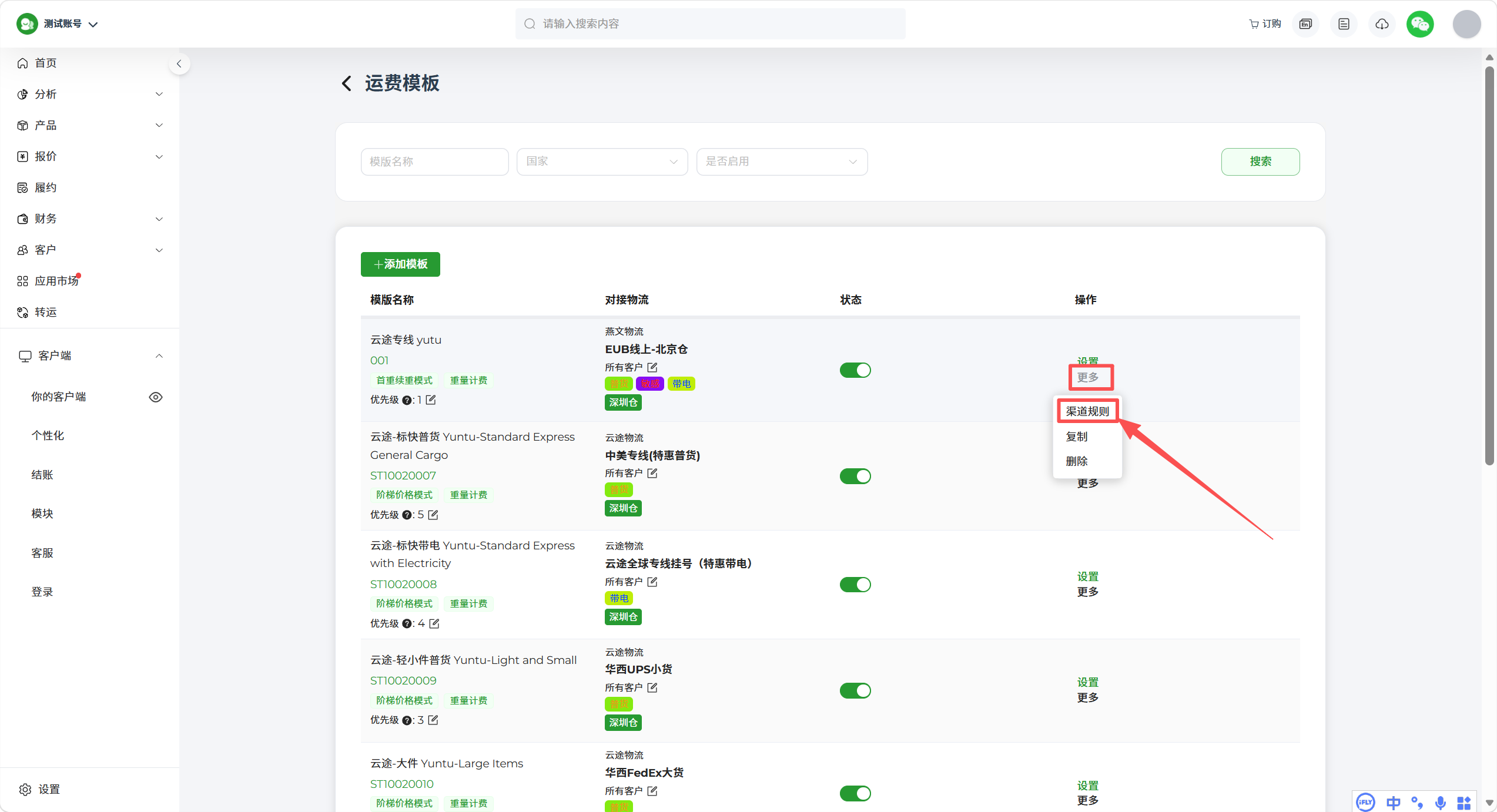 1、在运费模板列表中,找到目标模板所在行,点击"更多",选择"渠道规则"进入该模板的渠道规则页面;
2、在"以下规则收费方式"中选择"同时收取"或"每个分区仅按最高项规则收取";
3、如需限制所有规则叠加后的收费上限,在"所有规则最高收费"中填写金额;
4、点击"保存"。
【界面说明】页面顶部提示:可以通过规则设置包裹出库限制,比如超长超重自动收费、申报价值过高不能提交、或运费过高限制出库等;
下方规则列表字段包括规则名称、条件范围(适用区域+限定条件+参数条件)、执行动作(执行方式+收费方式+收费范围)、操作(编辑/删除)。
2.5.2 新增渠道规则
1、点击"新增";
2、在弹窗中填写"规则名称";
3、在"条件范围"中选择"适用区域";
4、选择"限定条件":满足以下条件之一(任一条件触发) 或 同时满足以下条件(所有条件均需满足才触发);
5、点击参数表格右上角"新增"添加条件行,在"参数"下拉中选择判断依据(如整单计费重、整单实重、整单体积重、单箱计费重、单箱实重、单箱体积重、单边最长、单边最短、三边之和、箱数、申报价值、次长边、最长边+(次长边+短边)*2、三边乘积、任意两边之和、平均箱重等),选择"比较符"(>、>=、<、<=、=),填写"值";如条件较多可继续点击"新增"添加,如需移除某条件可点击对应行的"移除";
6、在"执行动作"中选择"执行方式":按订单收费 / 按箱收费 / 按单位计费重量收费 / 限制出仓;
7、选择"收费方式"并填写固定值或百分比;
8、如需限制该规则单独的收费区间,填写"收费范围"的最低/最高收费(留空表示不设限制);
9、点击"确认"保存规则。
重要提示:执行方式选择"限制出仓"时,表示满足条件的包裹将被限制出库,与"按订单收费""按箱收费""按单位计费重量收费"这类产生额外费用的执行方式不同,使用前请确认业务上确实需要拦截出库,避免误设置导致包裹无法正常出库。
2.5.3 编辑与删除规则
1、在规则列表"操作"列点击"编辑",可在弹窗中修改规则名称、条件范围或执行动作后确认保存;
2、点击"删除",可将该条规则从列表中移除。
四、注意事项
- 创建运费模板须按Step1→Step2→Step3顺序依次完成;
- 批量导入报价表前必须先下载与当前计费方式匹配的模板,且不能修改表头,否则无法导入;
- 计费方式(如阶梯价格模式)不同,对应的导入模板字段(如是否包含操作费)也不同;
- 运费试算结果依赖报价表中已设置的单价,未设置报价的国家试算结果为0;
- 运单对接使用的货代名称、渠道编码需已在"物流授权"中完成授权;
- 运费模板中的价格通常为成本价,与客户端最终商品报价(含利润)不同;
- 渠道规则依附于具体的运费模板,需从该模板的"更多">"渠道规则"进入设置,不同模板的渠道规则相互独立;
- 多条渠道规则同时满足时,按"以下规则收费方式"设置的方式(同时收取/每个分区仅按最高项规则收取)计算最终费用;
- "所有规则最高收费"用于限制所有规则叠加后的费用总额上限;
- 限定条件选择"满足以下条件之一"为或逻辑,"同时满足以下条件"为且逻辑,需根据实际业务场景选择。
五、状态说明
- 启用:模板处于生效状态,可用于对应订单的运费计算与面单对接;
- 停用:模板暂停使用,不参与运费计算与面单对接。
- 渠道规则暂未确认是否有独立的启用/停用状态(列表未展示状态列,仅提供"编辑""删除"操作),如有请补充确认。
六、常见问题(FAQ)
Q:导入报价表提示导入失败怎么办?
请检查是否直接使用"下载模板"获取的原始模板填写,且未修改表头字段;同时确认所选计费方式与下载的模板是否一致。
Q:只想修改某个国家的运费,需要重新导入整张表格吗?
不需要,可以直接在该国家报价行点击"编辑",在弹窗中修改参考时效、区域、最低计费重或各重量区间单价后确认即可。
Q:运单对接中的货代名称和渠道编码从哪里获取?
来自"物流授权"模块中已完成授权的物流渠道信息,可在此直接选择拉取。
Q:渠道规则和运费模板是什么关系?
渠道规则依附于某个具体的运费模板,通过该模板列表操作栏的"更多">"渠道规则"进入,用于在运费报价之外,为该渠道设置额外的收费或出库限制规则。
Q:多条渠道规则的收费会同时生效吗?
取决于顶部"以下规则收费方式"的设置:选择"同时收取"时多条满足条件的规则费用会同时叠加收取;选择"每个分区仅按最高项规则收取"时,同一分区仅按费用最高的一条规则收取。
Q:"限定条件"里"满足以下条件之一"和"同时满足以下条件"有什么区别?
"满足以下条件之一"即多个参数条件中任意一条成立即触发规则(或逻辑);"同时满足以下条件"则要求所有参数条件都成立才触发规则(且逻辑)。
Q:执行方式选择"限制出仓"是什么意思?
表示当包裹满足该规则的条件时,将被限制出库,而非产生额外收费。