
客户列表
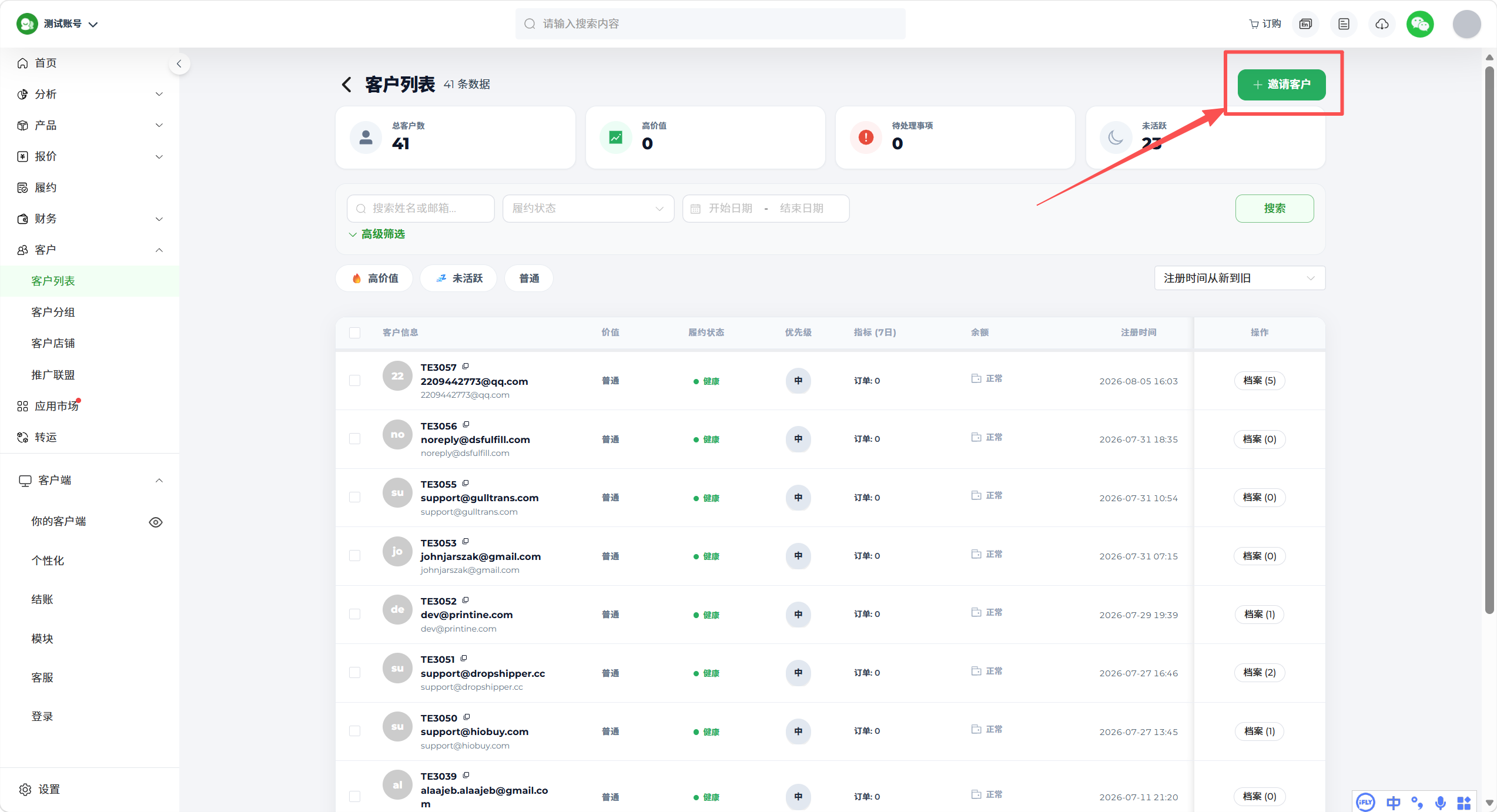
客户价值分级 系统根据客户情况自动划分为高价值、未活跃、普通三类标签,用于快速筛选和识别客户。
客户快速预览 点击客户"档案"后从右侧弹出的面板,展示该客户的基础信息、财务信息(佣金、余额、消费总额、信用额度等)、店铺列表、订单趋势,并提供调整信用额度、设置佣金、手动扣款、费用项设置、报价设置等操作入口。
邀请客户 生成专属项目邀请码及邀请链接,客户输入邀请码或访问邀请链接即可绑定使用商家的订单履约服务。
自动支付 客户快速预览面板中的开关,控制该客户是否启用自动支付。
调整信用额度 基于客户原信用额度(含剩余额度),设置调整后的新额度。
设置佣金 为该客户设置佣金分成方式,支持"订单固定比例分成"(按百分比%)或"固定金额分成"(按美元$)两种方式。
手动扣款 直接对客户账户进行扣款操作,提交后立即生效,需选择费用类型(来自自定义费用项设置的内容)、填写扣款金额、扣款说明及可选的关联单号。
费用项设置 为该客户设置"操作费""固定费用"对应的费用项,可选内容来自后台预先设置好的费用项列表。
报价设置 设置该客户订单自动报价的触发条件及产品配对模式。自动报价按三种方式计算:1.店铺产品已匹配本地产品,使用规则报价自动计算价格;2.存在商品一口价,使用商品一口价报价;3.订单已保存历史报价,使用订单历史报价进行报价。报价优先级为:订单历史报价 > 商品一口价 > 规则报价。
登录客户端 点击后直接跳转并免密码登录进入该客户的客户端后台,页面展示内容与客户本人登录看到的完全一致。
修改 编辑该客户的用户名、电话、邮箱、分组、推荐人、默认语言、备注等资料信息。
查看完整档案 跳转至独立的"客户详情"页面,展示该客户更完整的经营数据,包括今日订单、近30日订单、履约订单量、平均履约、异常单等统计卡片,订单趋势图、发往国家与地区分布图、热销商品、按日履约统计表格,可切换7天/14天/30天统计周期。
一、操作流程
页面顶部展示总客户数、高价值、待处理事项、未活跃等统计卡片,下方为搜索区(姓名/邮箱、履约状态、日期范围),点击"收起筛选"可展开更多筛选条件(客户组、员工、是否绑定店铺、是否添加Whatsapp账号)。
整体流程为:通过搜索/筛选/标签定位目标客户 → 点击"档案"打开客户快速预览面板,进行信用额度、佣金、扣款、费用项、报价等设置,或登录该客户客户端、修改资料、查看完整档案 → 需要拓展新客户时,点击"邀请客户"获取邀请码/链接分享给客户。
本模块止于客户信息查看与相关设置,具体订单、履约数据的深入分析在"完整档案"页面呈现。
二、操作指南
2.1 搜索与筛选客户
- 在搜索框输入姓名或邮箱关键词,可选择"履约状态"及"开始日期-结束日期"缩小范围,点击"搜索"。
- 点击"收起筛选"展开高级筛选区,可按"客户组""员工""是否绑定店铺""是否添加Whatsapp账号"进一步筛选。
- 点击列表上方"高价值""未活跃""普通"标签快速切换对应客户群体。
- 可在右上角切换排序方式(如"注册时间从新到旧")。
2.2 邀请客户
点击右上角"邀请客户",弹出"邀请客户使用"弹窗。
2.3 查看客户快速预览与基础操作
- 在目标客户行点击"档案",右侧弹出"客户快速预览"面板。
- 面板顶部展示客户编号、邮箱、价值级别,可切换"自动支付"开关。
- 面板中部提供五个操作入口:调整信用额度、设置佣金、手动扣款、费用项设置、报价设置。
- 面板下方展示财务信息(佣金信息、余额、消费总额、信用额度、剩余)、店铺列表(7日)、订单趋势(7日)图表。
- 底部提供"登录客户端""查看完整档案""修改""删除"入口。
2.4 调整信用额度
- 点击"调整信用额度",弹出弹窗展示"原信用额度"及剩余额度。
- 在"调整后额度"输入框填写新额度(必填)。
- 点击"确认"保存,或"取消"放弃。
2.5 设置佣金
- 点击"设置佣金",弹出"佣金分成设置"弹窗。
- 选择分成方式:"订单固定比例分成"(按百分比%填写分成比例)或"固定金额分成"(按美元$填写固定金额)。
- 填写对应数值后点击"确认"保存,或"取消"放弃。
2.6 手动扣款
- 点击"手动扣款",弹出"手动扣款"弹窗,顶部提示"提交后将直接扣款,请与客户确认扣款金额后再操作"。
- 弹窗展示只读的"客户信息"(客户编号/邮箱)。
- 在"费用类型"下拉框选择费用类型(选项来自自定义费用项中已编辑的内容),也可点击旁边编辑图标进行调整。
- 填写"扣款金额"(必填)。
- 填写"扣款说明"(必填)。
- 如有关联订单,填写"关联单号"(选填)。
- 点击"确认"提交,或"取消"放弃。
重要提示:手动扣款提交后将直接扣款,无撤回操作,请务必先与客户确认扣款金额无误后再提交。
2.7 费用项设置(与[转运]功能相关)
- 点击"费用项设置",弹出"费用项设置"弹窗。
- 在"操作费"下拉框选择对应费用项。
- 在"固定费用"下拉框选择对应费用项,选项内容来自后台设置时预先配置的费用项列表。
- 点击"确认"保存,或"取消"放弃。
2.8 报价设置
- 点击"报价设置",弹出"报价设置"弹窗,顶部说明自动报价的三种计算方式及报价优先级(订单历史报价 > 商品一口价 > 规则报价)。
- 在"订单自动报价触发条件"中选择"所有报价方式都可以""只允许有订单历史报价记录的和商品一口价的""只允许有订单历史报价记录的"三者之一。
- 在"产品配对模式"中选择"标准模式"(推荐)或"简单模式"。
- 点击"确认"保存,或"取消"放弃。
2.9 登录客户端
- 点击"登录客户端",系统直接跳转并免密码登录进入该客户的客户端后台。
- 该页面展示内容与客户本人登录时看到的完全一致。
2.10 修改客户资料
- 点击"修改",弹出"修改组成员"弹窗,字段已预填现有数据。
- 可修改用户名、电话、邮箱、分组、推荐人、默认语言、备注等字段(用户名、电话、邮箱、分组为必填)。
- 点击"确认"保存,或"取消"放弃。
2.11 查看完整档案
- 点击"查看完整档案",跳转至"客户详情"独立页面。
- 页面右上角可切换7天/14天/30天统计周期。
- 查看今日订单、近30日订单、履约订单量、平均履约、异常单等统计卡片。
- 查看"订单趋势"折线图、"发往国家与地区分布"占比图。
- 查看"热销商品"及"按日履约统计"表格(日期/总订单/履约订单/延迟订单/异常订单/平均履约时长)。
三、注意事项
- 手动扣款提交后直接生效,操作前务必与客户确认扣款金额。
- 设置佣金时,"订单固定比例分成"单位为百分比%,"固定金额分成"单位为美元$,两种方式互斥,需二选一。
- 费用项设置和手动扣款中的"费用类型/操作费/固定费用"下拉选项,均来自后台预先设置好的费用项内容,需提前维护好费用项才能正常选择。
重要提示:登录客户端为免密直接进入客户后台,请谨慎操作,避免误改客户数据。