
客户店铺
一、功能概述
客户店铺 客户在客户端已授权连接、或商家在后台本地建立的店铺,列表中同时包含"授权成功"和"未授权"两种状态的店铺。
授权 客户店铺与对应平台(如shopify、bigcommerce、wix等)完成对接的状态,分为"授权成功"(已完成对接并显示授权时间)和"未授权"(尚未完成对接)。
设置税号 可批量为选中的客户店铺设置欧盟税号或英国税号,设置时需选择"缴税方式"。欧盟税号的缴税方式可选"使用IOSS税号""使用欧盟EORI税号""使用物流商代缴";英国税号的缴税方式可选"使用英国税号""使用欧盟EORI税号"。
寄件人税号 单个店铺行内可查看的税号信息,与欧盟税号、英国税号并列展示。
店铺设置 单个店铺"操作"列的"设置"入口,用于配置该店铺的发送shopify邮件开关、运单交运方式、Shopify物流跟踪地址、备注。
运单交运方式 控制运单发货时全程单号、尾程单号是否同步及是否发送邮件通知,共5种预设方式可选。
Shopify物流跟踪地址 shopify订单发货时作为后台物流跟踪信息查询地址使用的链接,处理逻辑为"客户店铺shopify物流跟踪地址 > 渠道中设置的shopify物流跟踪地址",即店铺自身设置的地址优先级高于渠道设置。
二、操作流程
列表展示所有客户店铺(含已授权和本地建立、未授权的),可按客户、平台名称、店铺状态、店铺名称、欧盟/英国/挪威税等条件搜索。
整体流程为:勾选一个或多个店铺 → 点击"设置税号"批量设置欧盟税号/英国税号 → 或在单个店铺行的欧盟税号/英国税号旁点击编辑图标单独设置该店铺税号 → 或点击"操作"列"设置",配置该店铺的shopify邮件、运单交运方式等参数。
本模块止于店铺税号与店铺参数的设置,不涉及店铺授权本身的操作流程。
三、操作指南
3.1 批量设置税号
【操作路径】勾选店铺 > 设置税号
- 在列表中勾选一个或多个目标店铺。
- 点击"设置税号",弹出"设置税号"弹窗。
- 在"区域"下拉框选择"欧盟税号"或"英国税号"。
- 若选择"欧盟税号",在"缴税方式"下拉框中选择"使用IOSS税号""使用欧盟EORI税号"或"使用物流商代缴",并在"税号"输入框填写对应税号。
- 若选择"英国税号",在"缴税方式"下拉框中选择"使用英国税号"或"使用欧盟EORI税号",并在"税号"输入框填写对应税号。
- 点击"确认"保存,或"取消"放弃。
【界面说明】欧盟税号和英国税号对应的"缴税方式"选项不同:欧盟税号为IOSS税号/欧盟EORI税号/物流商代缴三选一;英国税号为英国税号/欧盟EORI税号二选一。设置成功后页面顶部会提示"操作成功",并可在列表税号列直接看到设置结果。
3.2 单独编辑某店铺税号
欧盟税号/英国税号旁编辑图标
- 在目标店铺行,点击"欧盟税号"或"英国税号"文字旁的编辑图标,弹出"设置税号"弹窗(区域已锁定为对应类型)。
- 选择缴税方式并填写税号。
- 点击"确认"保存。
3.3 查看寄件人税号
在目标店铺行"税号"列,点击"寄件人税号"旁的"查看",可查看该店铺已设置的寄件人税号信息。
3.4 添加寄件人税号
设置税号(选择区域为寄件人税号相关入口)
- 弹窗内点击右上角"添加",弹窗展示"国家""税号""操作"表格,初始为"暂无数据"。
- 点击"添加"后按提示补充对应国家及税号信息。
重要提示:寄件人税号与欧盟税号、英国税号是分别独立维护的三类税号信息,设置时需确认自己操作的是哪一类,避免填错区域。
3.5 店铺设置(发送shopify邮件、运单交运方式等)
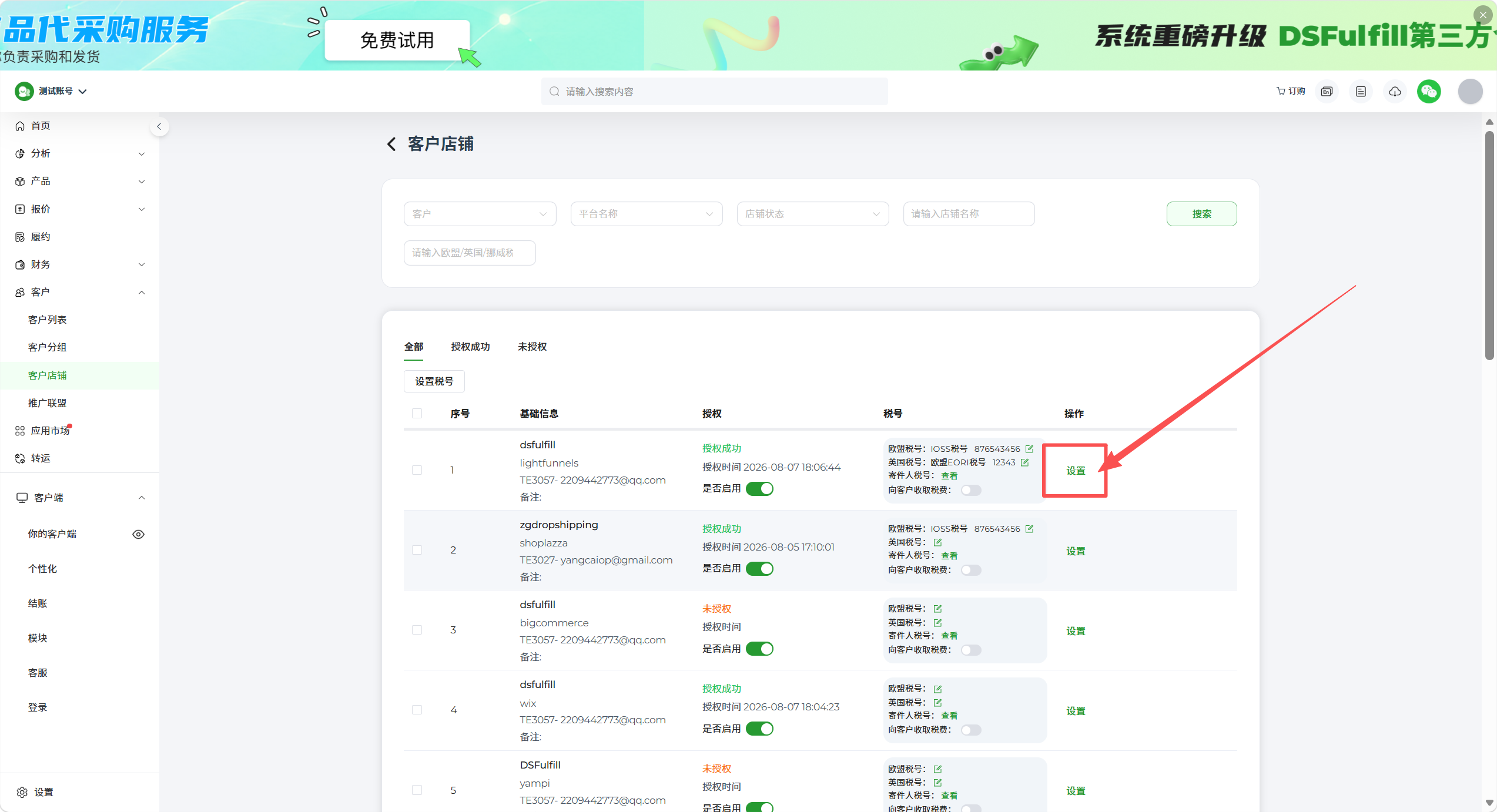
- 点击目标店铺"操作"列的"设置",弹出"店铺设置"弹窗。
- 切换"发送shopify邮件"开关:关闭后,无论【运单交运方式】中是否选择发送邮件,均不发送;开启后,则按照【运单交运方式】中设置的方式发送邮件。
- 在"运单交运方式"下拉框中选择以下5种方式之一:
- 同步全程单号并发送邮件,同步尾程单号并发送邮件
- 同步全程单号不发送邮件,同步尾程单号并发送邮件
- 同步全程单号并发送邮件,不同步尾程单号不发送邮件
- 不同步全程不发送邮件,同步尾程单号并发送邮件
- 都不交运
- 在"Shopify物流跟踪地址"输入框填写地址,格式例如
https://17track.net/en#nums=[[跟踪号]]。设置后shopify订单发货时将此地址作为shopify后台物流跟踪信息查询地址。 - 如需补充说明,在"备注"栏填写(限100字)。
- 点击"确认"保存,或"取消"放弃。
【界面说明】"Shopify物流跟踪地址"处理逻辑为:客户店铺shopify物流跟踪地址 > 渠道中设置的shopify物流跟踪地址,即优先使用店铺本身设置的地址,未设置时才使用渠道层级的默认地址。
四、注意事项
- 欧盟税号与英国税号的"缴税方式"选项不同,选择区域后需重新确认缴税方式下拉框内容,避免混淆。
- "发送shopify邮件"开关关闭时,无论运单交运方式中是否勾选发送邮件,系统均不会发送邮件;只有开启该开关,才会按运单交运方式中设置的方式实际发送。
- Shopify物流跟踪地址存在优先级关系:店铺自身设置的地址优先于渠道层级设置的地址。
- 寄件人税号、欧盟税号、英国税号是三类独立维护的信息,互不影响,需分别设置。
五、状态说明
- 授权:授权成功(绿色文字,显示授权时间)/ 未授权(橙色文字,授权时间为空)。
- 是否启用:开关状态,控制该店铺是否启用。
- 向客户收取税费:开关状态,控制该店铺是否向客户收取税费。