
产品分类
一、功能概述
产品分类 对采集/开发产品进行归类管理的分组体系,支持多语言英文、中文及多层级分类。分类结果会应用于产品开发管理中的产品分类设置,并同步展示在客户端"热销产品库"货盘的产品分类导航中,以及官网货盘页面拉取的产品列表分类中。
新增/编辑分类弹窗中的"新增品类"字段,填写的是该分类在"英语(默认)"标签页列表中展示的名称;"中文名称"字段,填写的是切换到"中文"标签页后该分类展示的名称。两者是同一条分类记录的中英文双语内容,并非两个独立分类。
二、操作流程
进入路径:产品 > 产品分类。页面默认展示"英语(默认)"标签下的分类树,可切换至"中文"标签查看对应的中文名称。整体流程为:点击"新增品类"(新增一级分类)或某分类行的"新增"(在其下新增子分类),在弹窗中填写英文名称、中文名称并按需指定所属上级 → 保存后分类同时出现在英语和中文两个标签页的对应层级 → 在产品开发管理中为具体产品选择该分类 → 分类同步展示于客户端热销产品库及官网产品货盘的分类导航。
本模块止于分类的创建与产品归类,不涉及客户端分类展示样式的调整。
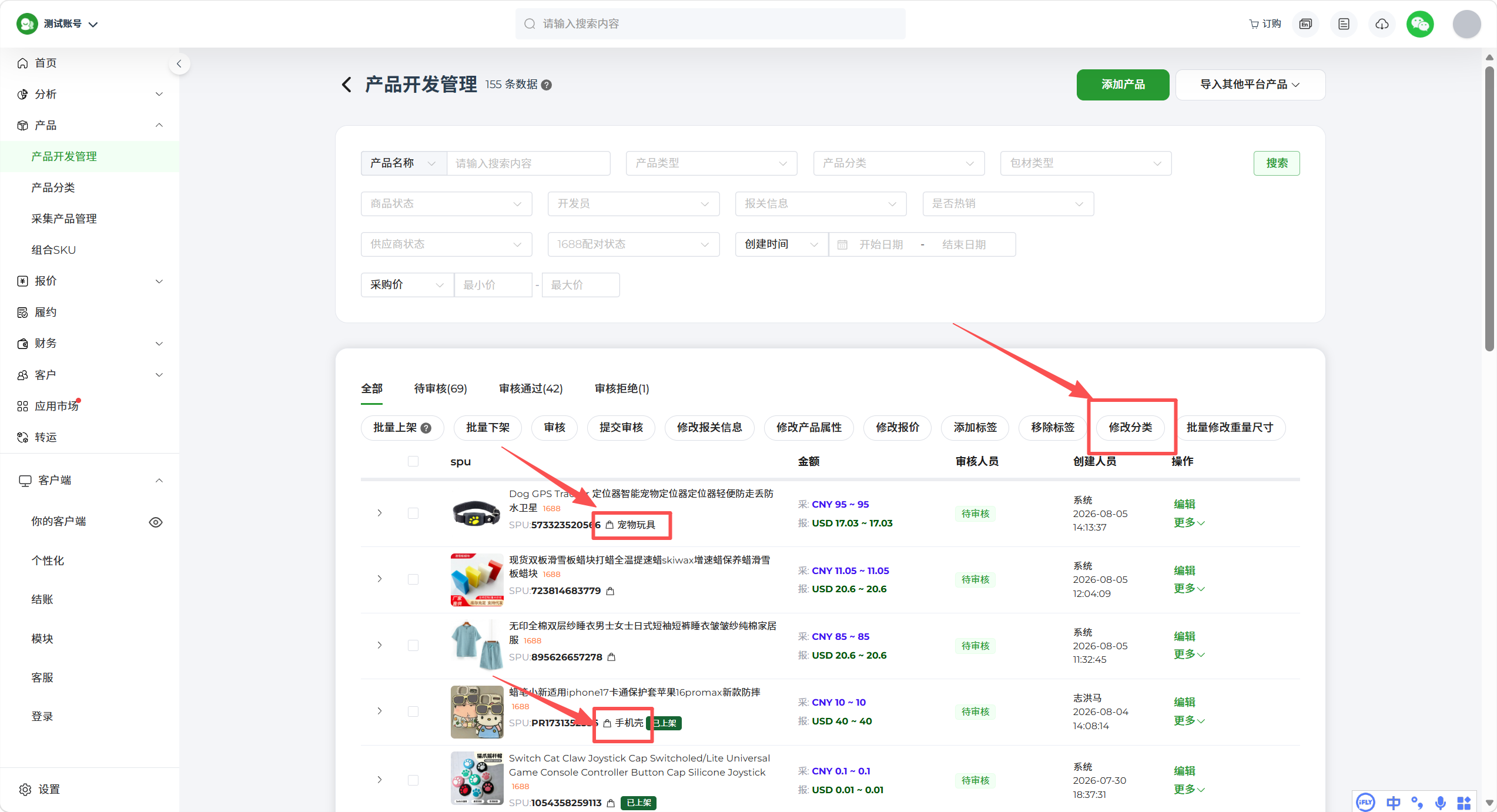
“产品开发管理”对应位置:
三、操作指南
3.1 新增/编辑产品分类
【操作路径】产品 > 产品分类 > 新增/编辑品类 【操作步骤】
- 点击页面右上角"新增品类"新增一级分类;或点击某分类行的"新增",在其下新增子分类;或点击某分类行的"编辑",修改该分类信息。三处入口弹窗字段完全一致。
- 填写"新增品类",即该分类在"英语(默认)"标签页列表中展示的名称(必填)。
- 填写"中文名称",即切换到"中文"标签页后该分类展示的名称。
- 如为子分类,在"所属上级"下拉框选择父级分类;留空则为一级分类。
- 点击"分类图标"旁"上传",上传50×50像素的png格式图标。
- 如需补充说明,在"描述"栏填写。
- 点击"确认"保存,或"取消"放弃。
【界面说明】弹窗含新增品类(必填,对应英语标签页名称)、中文名称(对应中文标签页名称)、所属上级下拉(留空则为一级分类,选择已有分类则成为其子分类)、分类图标上传(限50×50像素png)、描述文本框。
3.2 查看/展开分类层级
【操作路径】产品 > 产品分类 > 分类列表 【操作步骤】
- 分类行左侧带展开箭头表示该分类下已有子分类,点击箭头可展开/收起查看子分类。
- 无展开箭头的分类为末级分类,暂无下级子分类,但仍可点击"新增"为其添加子分类。
四、注意事项
- "新增品类"和"中文名称"是同一分类在英语、中文两个标签页下的对应展示名称,需分别填写,二者是同一条分类记录,不是两套独立分类。
- 分类图标要求50×50像素、png格式,其他尺寸/格式无法上传。
- 分类支持多级层级,子分类通过在父级分类行点击"新增"创建。
五、常见问题(FAQ)
Q:新增分类时"所属上级"必须选择吗?
A:不是必填。留空则该分类作为一级分类;如需将其设为某分类的子分类,需在"所属上级"中选择对应父级分类。
Q:只填了"新增品类",没填"中文名称"会怎样?
A:该分类在"英语(默认)"标签页会正常展示,但切换到"中文"标签页时该分类名称与英文默认相同。
Q:修改分类信息后,客户端展示会同步更新吗?
A:会。分类信息直接对应客户端热销产品库及官网产品货盘页面的分类展示,保存修改后会同步生效。