
寻源报价
寻源报价 客户针对目标产品发起寻源需求,由供应商/代理针对不同国家、不同数量匹配渠道进行报价的功能。包含商品名称、目标国家、目标价格、参考链接/图片及补充规格等信息。
一、操作流程
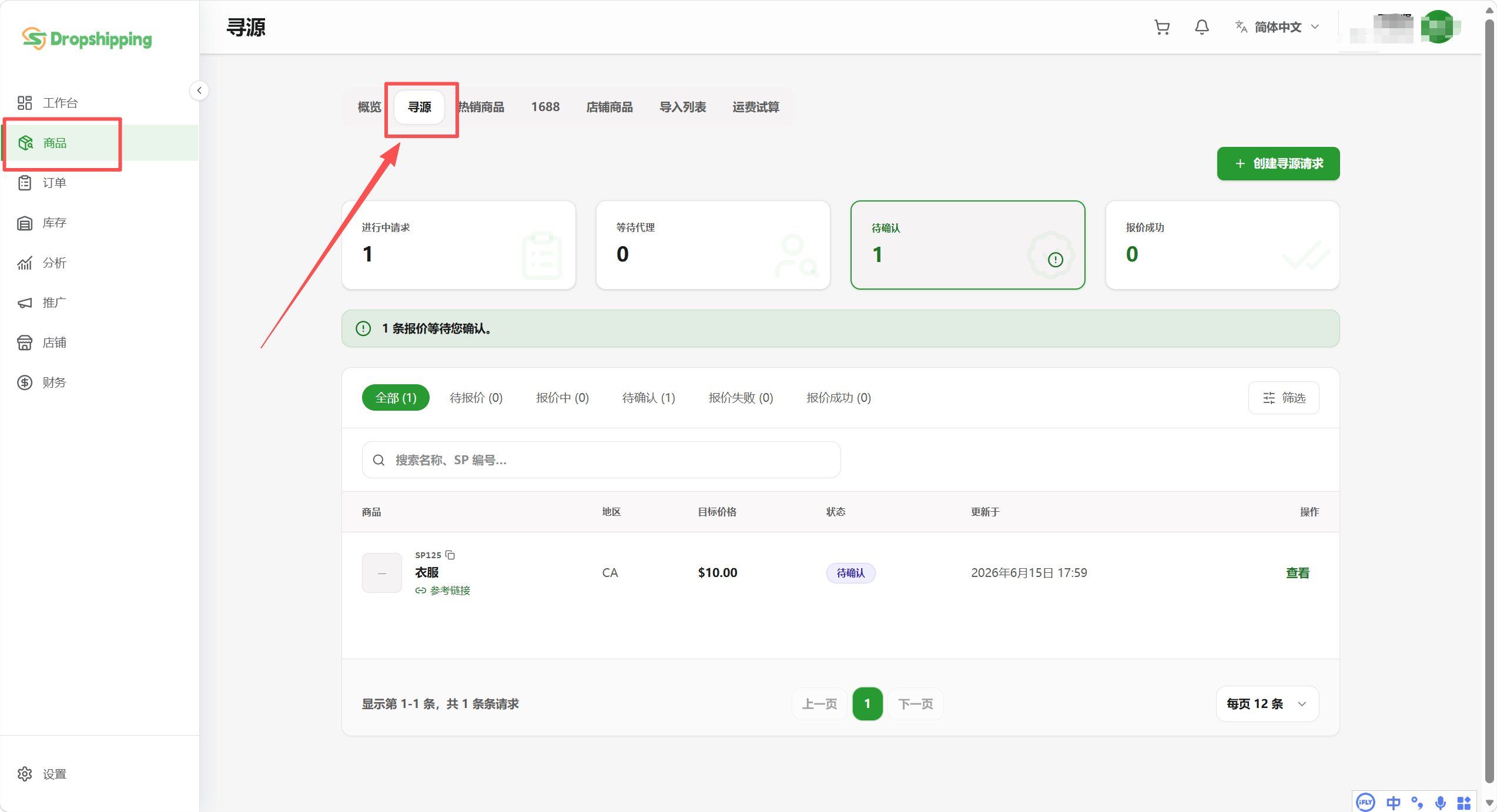
客户端【商品】 > 【寻源】+创建寻源请求
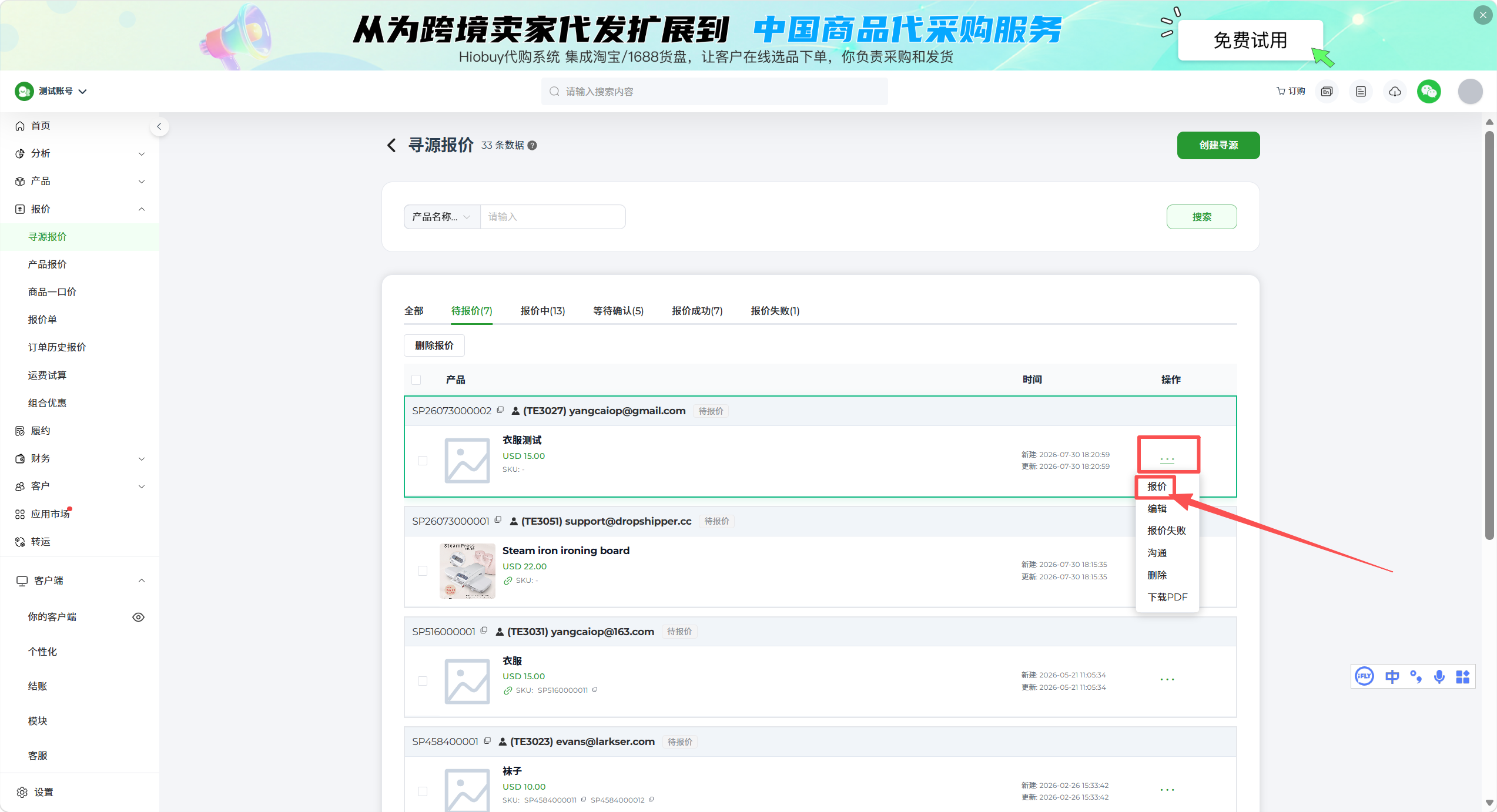
请求提交后进入后台【寻源报价】列表,状态为"待报价"→ 后台进入请求详情页,点击"+添加本地SKU",从本地产品库中检索并关联匹配的SKU → 针对已关联的SKU点击"去报价",核对/编辑单件重量与单件成本,点击"生成报价明细",按目标国家选择物流模板、填写数量,系统自动计算运费成本、总成本、SKU报价及参考利润 → 点击"保存",该SKU报价状态变为"已报价",请求整体状态变为"报价中" → 点击"确认提交",将报价正式提交给客户,状态进入"等待确认"(客户端显示"待确认")→ 客户在客户端确认报价后,状态变为"报价成功",客户可将该商品直接加入购物车下单,或加入导入列表后续推送至店铺;如客户拒绝报价,则状态变为"报价失败"。

二、操作指南
2.1【客户端】发起寻源请求
1、进入客户端"商品"模块,点击"寻源";
2、点击右上角"+创建寻源请求";
3、在"商品基础"区块填写商品名称(必填)、选择国家/地区(必填)、填写目标价格(必填,不含运费)、填写商品URL/参考链接;
4、如精确型号不可用可接受相似商品,勾选对应选项;
5、在右侧"商品图片"区域上传参考图片(支持jpg、png、webp格式,每张最大0.5MB);
6、在"寻源要求"区块按需填写补充信息/规格(最多500字)、预期月销量、包装要求、品牌/LOGO要求;
7、确认信息无误后点击"提交请求"。
2.2处理寻源请求提交报价
1、在寻源报价列表中点击“...”进入详情页;
2、点击"+添加本地SKU",在弹窗中通过关键字(SKU id、商品名称、规格名称)搜索本地产品库中的商品,勾选匹配的SKU后点击"确认",完成关联;
3、关联完成后,"找到的商品"表格中会展示该SKU的图片、SKU/规格名称、商品名、本地品SKU、重量、报价状态;
4、点击"去报价",进入报价填写页面;
5、核对客户信息,设置该报价的"状态",如需可选择"到期时间"(页面同时展示当前汇率,仅供报价参考,不可编辑);
6、在报价表格中核对/编辑该SKU的"单件重量(g)""单件成本(CNY)""单件报价(USD)";
7、点击"生成报价明细",在生成的国家分区(默认对应该寻源请求的目标国家)下填写"数量"、选择"物流模板",系统据此自动计算运费成本、总成本、物流估价、SKU报价、总报价及参考利润/利润率;如需针对其他国家报价,可点击国家标签栏的"+"新增分区;同一国家如需多档数量/物流组合,可点击"添加行"新增;
8、确认无误后点击"保存";
9、保存后该SKU的"报价状态"变为"已报价",请求整体状态变为"报价中";
10、核对报价无误后点击"确认提交",将报价正式提交给客户,请求状态进入"等待确认"(客户端显示"待确认")。
重要提示:修改SKU的单件重量或单件成本会在保存时同步更新到本地产品库,请确认该改动是本次报价所需的调整,避免影响其他关联该SKU的商品价格;生成报价明细时需先选择"物流模板",否则不能保存。
2.3【客户端】确认或拒绝报价
1、客户在客户端"寻源"列表中查看状态为"待确认"的请求,进入详情查看报价明细; 2、如接受报价,确认后请求状态变为"报价成功"; 3、如不接受报价,可拒绝,请求状态变为"报价失败"。
重要提示:报价成功后,客户可将该商品直接加入购物车进行购买,或加入导入列表后续推送至店铺;拒绝报价后请求变为"报价失败",不会进入后续购买或导入流程。
三、状态说明
- 待报价:请求已提交,尚未关联SKU或尚未处理报价;
- 报价中:已关联SKU并保存报价,尚未确认提交给客户;
- 等待确认(后台)/ 待确认(客户端):报价已提交,等待客户确认;
- 报价成功:客户已确认报价,流程完成;
- 报价失败:本次寻源报价客户已拒绝报价。
四、常见问题(FAQ)
Q:目标价格包含运费吗?
不包含。目标价格仅为商品成本目标,运费会按目的国家单独报价。
Q:同一产品可以针对不同国家分别报价吗?
可以。系统支持针对不同国家、不同数量匹配不同渠道进行报价。
Q:客户端"待确认"状态是什么意思?
表示供应商/代理已提交报价,正等待客户确认;确认后状态会变为"报价成功"。
Q:修改SKU的重量或成本后会影响其他地方吗?
会。系统会提示修改SKU重量或单件成本后,保存时会同步更新到本地产品库,请确认该改动是本次报价所需的调整。
Q:报价成功后客户如何下单?
客户可以直接将该商品加入购物车进行购买,或者加入导入列表后续推送至店铺。