
产品开发管理
一、功能概述
产品开发管理 管理系统内全部本地产品的核心模块,可完善产品报关信息、控制产品上架/下架状态。产品完成上架后,将同步展示至客户端,支持客户端查看购买。
SPU / SKU SPU 指一个产品的整体信息(标题、图片、标签、属性、分类等);SKU 指该产品下的具体规格(如颜色、尺寸等),每个SPU可展开查看其下所有SKU的详细信息。
审核状态 产品提交后需经过审核,审核列表分为"待审核""审核通过""审核拒绝"三种,只有审核通过的产品才能进行上架操作。
商品上架 将已审核通过的产品对外展示的操作,上架时可设置展示范围,决定该产品在客户端对哪些客户可见。
报关信息同步至订单 修改报关信息时可勾选的选项,勾选后会将本次修改的信息,同步应用到尚未填写对应信息的相关订单中。
二、操作流程
整体流程为:添加产品(手动添加 / 模板导入 / 1688采集 / 速卖通采集/ 导入速猫产品)→ 完善产品信息(基础信息、报关信息、报价、重量尺寸等)→ 提交审核 → 审核通过 → 批量上架(设置展示范围)→ 产品展示在客户端热销产品库,供客户查看并下单。
三、操作指南
3.1 浏览与筛选产品
操作路径:产品 > 产品开发管理
页面说明: 页面顶部显示产品总数,下方为筛选区,可按产品名称、产品类型、产品分类、包材类型、商品状态、开发员、报关信息、是否热销、供应商状态、1688配对状态、创建时间、采购价等维度筛选产品。
部分筛选项支持切换搜索类型:
- 产品名称 筛选框可切换为"产品SPU""产品SKU"
- 创建时间 筛选框可切换为"更新时间"
- 采购价 筛选框可切换为"产品报价"
列表下方分为四个标签页:全部 / 待审核 / 审核通过 / 审核拒绝,可分别查看不同审核状态下的产品。每条SPU记录可点击左侧展开箭头,查看其下所有SKU的图片、SKU编号、关联供应商、重量尺寸、采购价、产品报价、更新时间等详细信息。
3.2 添加产品
操作路径:产品 > 产品开发管理 > 右上角「添加产品」
点击「添加产品」后,弹窗提供三种添加方式:
方式一:手动添加 点击「添加」按钮,进入手动录入页面逐项填写产品信息。手动添加是唯一支持选择"包材"类型的方式(详见3.4)。
方式二:手动导入(模板导入)
- 点击「下载模板」,获取标准格式表格
- 按模板格式填写产品信息:
-表格以 SKU维度 填写,即同一个产品若包含多个SKU,需分别填写为多行(例如一个产品有2个SKU,需填写2行数据)
-不能更改模板表头,否则会导致导入失败
-请完全依照下载的标准文件格式填入信息,不要添加任何特殊格式 3. 若数据超过500条,需拆分至每份不超过500条后分别上传 4. 将填好的文件拖拽至上传区域,或点击上传 5. 点击「开始导入」完成批量导入
方式三:数据采集
- 「通过1688采集」:点击「进入」,跳转至【采集产品管理】页面,操作方式与采集产品管理模块一致,可参考《采集产品》相关文档
- 「通过速卖通采集」:点击「进入」,与《采集产品》文档中的AliExpress插件采集为同一功能
提示:通过模板导入、1688采集、速卖通采集方式添加的产品,产品类型默认均为"产品",不支持选择"包材"类型。
3.3 导入速猫产品
操作路径:产品 > 产品开发管理 > 「导入其他平台产品」> 导入速猫产品
导出前准备(在速猫产品管理中完成):
- 在速猫产品管理中,按「普通」「多属性」「组合」三种产品类型分别勾选并导出,产品类型需与后续导入时选择的类型保持一致,且必须按照"普通→多属性→组合"的顺序依次导入,否则会导致数据错误
- 导出字段时,需勾选除「SKU图片」和「产品图片」以外的所有字段。请务必不要勾选这两项图片字段,否则可能因Excel文件过大导致导入失败
导入步骤:
- 在弹窗中选择与速猫导出一致的「速猫产品类型」(普通/多属性/组合)
- 将导出的文件拖拽至上传区域,或点击上传(支持xls/xlsx格式,不超过50MB)
- 根据需要勾选「跳过错误行继续导入」(存在错误行时跳过该行,继续导入其他有效行)和/或「更新已存在SKU商品价格」(导入文件中与系统重复的SKU ID将更新报价、采购价和利润,不再报错)
- 点击「开始导入」
3.4 编辑SPU(产品维度)
操作路径:产品开发管理 > 目标产品「编辑」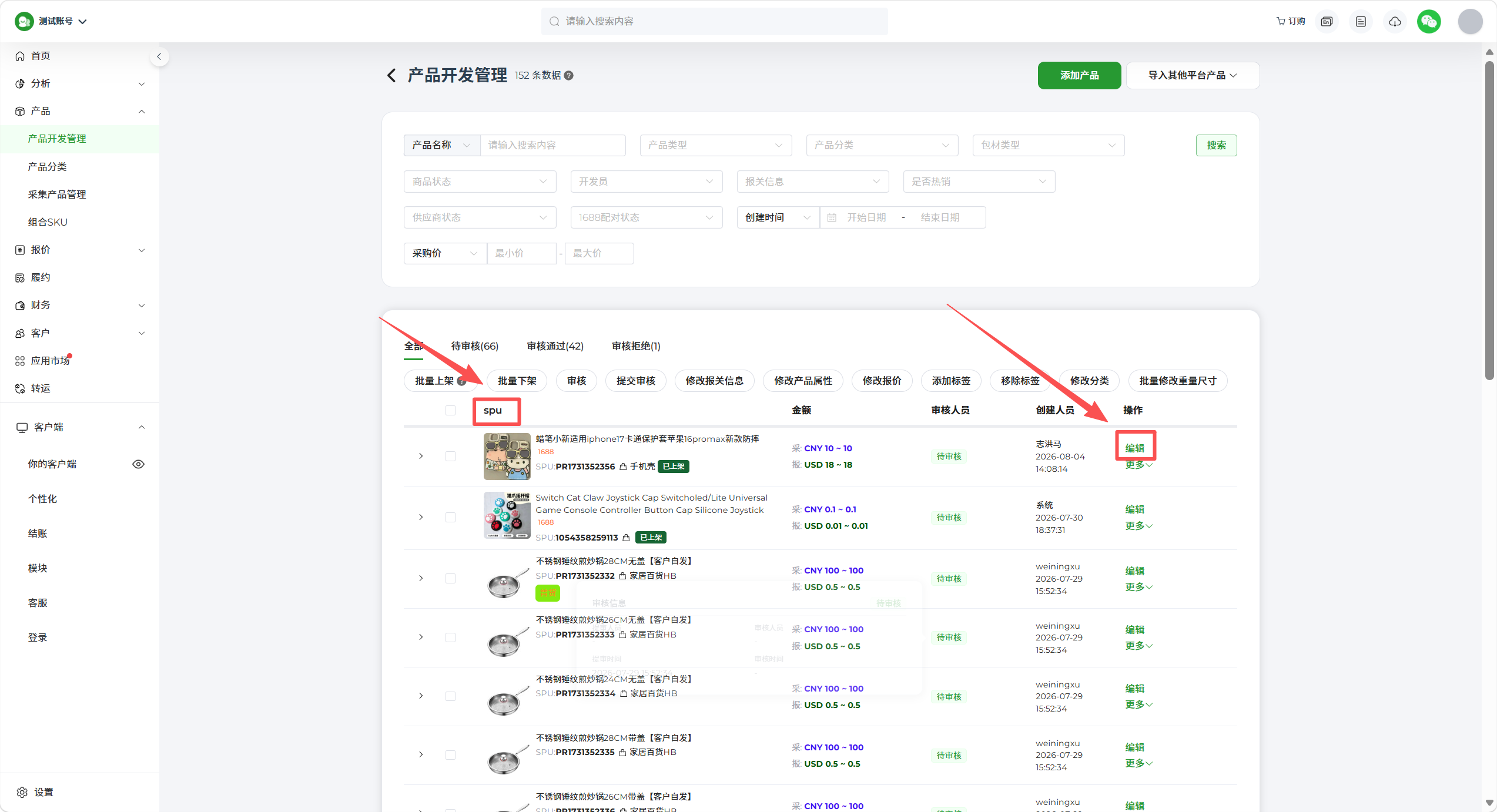
点击SPU行的「编辑」,进入产品编辑页面,包含以下模块:
基础信息:产品图片(支持粘贴上传,可设置封面图)、产品视频(仅手动添加支持上传mp4/avi,不超过50MB)、产品类型(产品/包材,仅手动添加的产品可选择"包材")、产品名称、别名(内部可见)、最小起批量、产品分类、产品单位、开发员。
若产品类型选择"包材",需额外选择包材类型,为固定选项:包装袋、纸箱、定制盒子、贴纸、卡片、其他。
规格信息:可新增规格(如"颜色"),并在规格下添加具体规格值(每项均有字符数限制),支持删除已添加的规格值,点击「新增规格」可继续添加更多规格维度。
产品SKU:根据规格信息自动生成SKU列表,表格列包括:规格值(如颜色)、SKU ID(批量生成)、条码(一键生成)、产品报价$、采购成本¥、产品尺寸(cm)、重量(g)、报关信息、操作。支持按规格筛选。该模块还包含以下两项功能:
-
报关信息编辑(表格内「报关信息」列 > 编辑):该列显示该SKU当前已设置的中文报关名称(如"衣服"),点击「编辑」弹出独立的"报关信息"窗口,可填写:引用模板(选择已配置的报关模板)、自定义名称、中文名称、英文名称、申报金额(USD)、出口申报金额(USD)、申报重量(g)、材质、用途、HS编码、报关属性(普货/敏感/带电,可多选勾选)。该弹窗无"同步至订单"选项,填写完成后点击「确认」。
-
批量修改(表格右上角「批量修改」按钮):勾选SKU后点击「批量修改」,弹出窗口可统一设置:采购成本(CNY)、利润(支持百分比+固定金额组合设置)、产品报价(USD,下方显示参考汇率,该汇率为系统固定值,不可手动修改)、产品尺寸(长/宽/高)、产品重量、报关信息(此处为下拉选择已配置的报关模板,非完整表单)。底部需选择套用范围:"全部套用"(应用到本次勾选的所有SKU)或"部分套用"(仅套用到指定相同属性的SKU,需在下方选择套用范围),设置完成后点击「确认」。
产品详情:用于填写产品详情描述,支持插入图片。
3.5 编辑 / 查看 SKU详情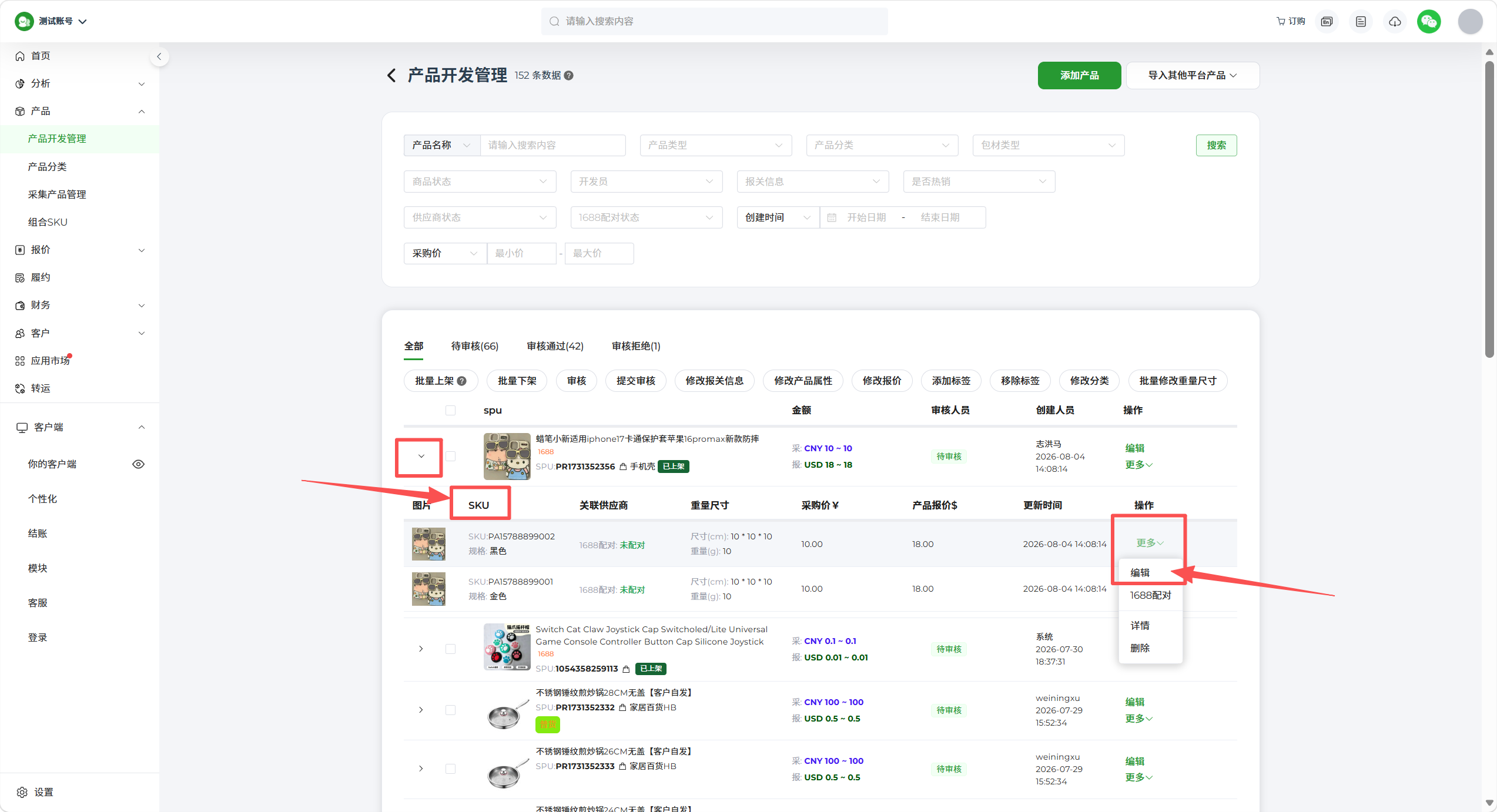
操作路径:SPU产品图片左侧箭头展开后 > 目标SKU「操作」列 > 更多 > 编辑 / 详情
编辑(弹窗标题"编辑产品",内容可修改):点击「编辑」进入编辑弹窗,弹窗内分为以下标签页:
- 基础信息:SPU、开发员、分类、SPU名称、商品单位、来源URL、商品备注、商品规格(尺寸、重量),底部有「同步至订单」勾选项
- 报关信息:可选择引用报关模板,也可直接填写中文报关名、英文报关名、报关单价、出口申报金额、报关重量、HS编码、物品属性(普货/敏感/带电,可多选)、材质、用途,底部有「同步至订单」勾选项
- 金额信息:销售价、原价、利润、产品报价,底部有「同步至订单」勾选项
- 采购信息:采购成本、采购备注、采购交期、最低采购量、采购员、警戒库存,以及关联供应商列表(供应商名称、1688商品链接、1688商品规格、采购价、默认供应商开关、删除操作),底部有「同步至订单」勾选项
- 平台商品信息:仅当该产品绑定了客户授权的店铺后才会显示对应数据,展示图片、平台信息、平台SKU信息、平台SPU信息、平台ID;若绑定了多个店铺,将显示多条对应信息。该标签页为查看性质,无编辑内容,仅有「取消」按钮
详情(弹窗标题"产品详情",内容为只读):点击「详情」打开与"编辑"相同的标签页结构(基础信息/报关信息/金额信息/采购信息/平台商品信息),但全部内容均为只读展示,不可修改,无"同步至订单"选项,仅有「取消」按钮。
3.6 批量操作详解
在产品列表中勾选商品后,可使用以下批量操作按钮:
审核 点击「审核」,弹出"审核产品"窗口,选择审核结果(审核通过 / 审核驳回),可填写审核备注,点击「确认」完成审核。
提交审核 点击「提交审核」,弹出确认提示"是否提交这些商品进行审核!",点击「确认」即可提交。
修改报关信息 弹窗中可选择引用报关模板(模板管理见《报关模板》文档),也可直接填写中文名称、英文名称、申报金额、出口申报金额、申报重量、材质、用途、HS编码、报关属性(此处为下拉单选),底部有「同步至订单」勾选项,勾选后可将该报关信息同步至未填写报关信息的相关订单中。
修改产品属性 弹窗中的属性配置项,对应《自定义选项》文档中设置的产品属性内容。
修改报价 弹窗提供两种修改方式:
- 修改为:直接输入新价格
- 按现有价格:选择计算基准后输入调整数值,调整现有价格
添加标签 / 移除标签 标签内容来源于《自定义选项》文档中设置好的标签,添加时从已设置的标签中选择添加;移除时同样从已设置且当前已显示的标签中选择移除。
修改分类 对应《产品-产品分类》文档中设置好的分类体系,选择目标分类进行修改。
批量修改重量尺寸 弹窗中填写产品尺寸(长、宽、高,单位cm)及重量(单位g),点击「确认」批量应用至勾选的商品。
3.7 商品上架
操作路径:产品开发管理 > 勾选目标产品 > 「批量上架」
操作步骤:
-
确保产品信息(报关信息等)已编辑完善
-
在产品列表中勾选需要上架的商品
-
点击「批量上架」按钮
-
在弹出的"商品上架"窗口中选择展示方式:
- 展示给所有客户:所有客户均可在客户端看到该产品
- 仅展示给部分客户:仅指定客户可见
- 不展示给部分客户:指定客户不可见,其余客户均可见
-
点击「确认」完成上架
鼠标悬浮至“已上架”标签处可查看当前设置的展示情况
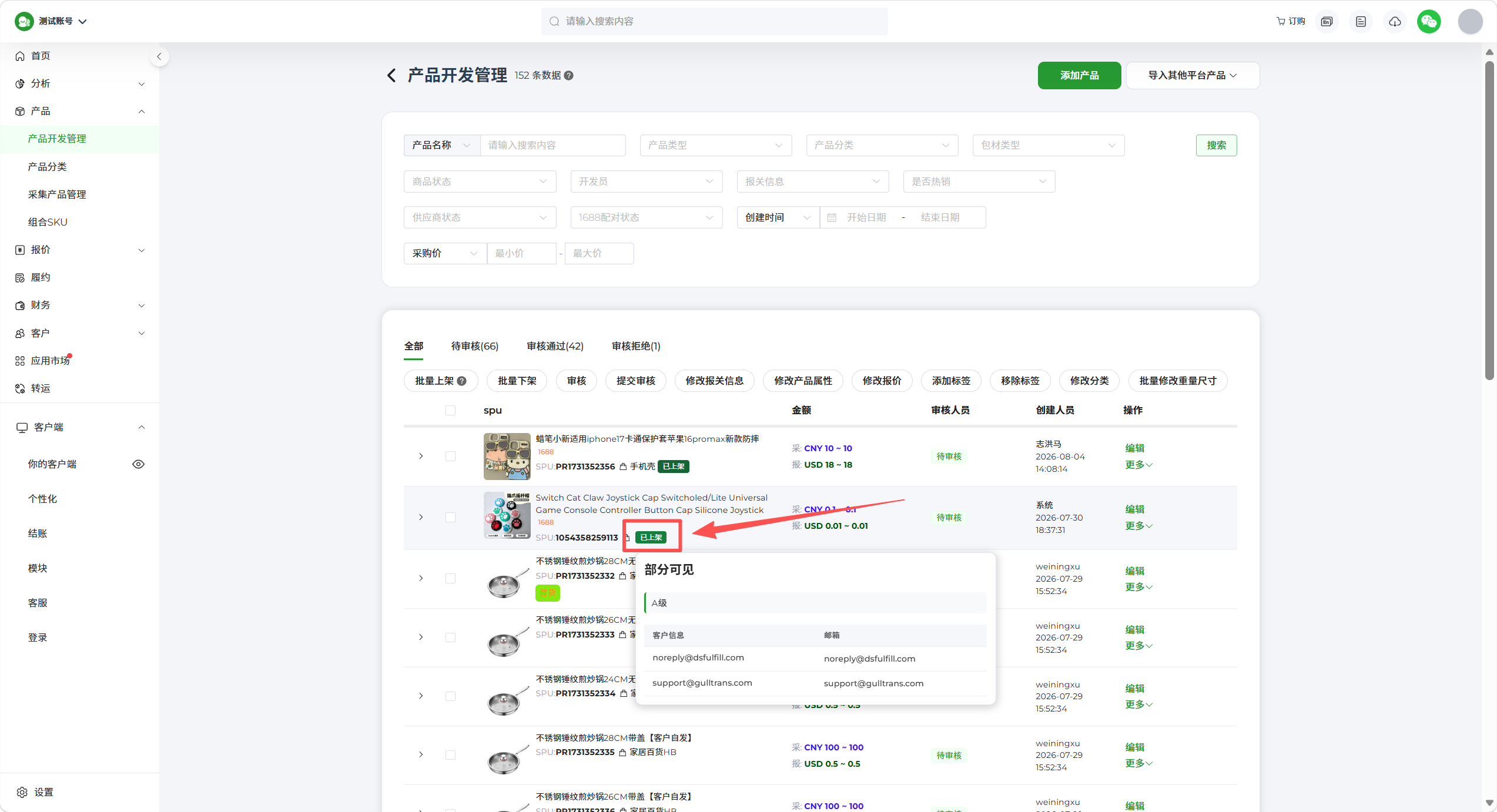
重要提示:如开启产品开发审核流程(设置 > 基础配置 > 其他配置),上架前请确保商品信息已编辑完善并通过审核,未审核通过的商品无法进行上架操作。
3.8 SPU / SKU 层级的其他操作
SPU(产品)层级的「操作」列包含「编辑」和「更多」,"更多"下拉菜单选项会根据当前所在标签页略有不同,常见选项包括:审核、复制分享链接、删除。
展开SPU查看SKU明细后,每个SKU行的「操作」列点击「更多」,可看到:编辑、1688配对、详情、删除(详见3.5节"编辑/详情"的区别说明)。
- 1688配对:将该SKU与1688平台对应商品建立关联
- 删除:删除该SKU记录
四、注意事项
- 上架需批量操作:商品上架统一通过"批量上架"按钮完成,需先勾选商品再操作,不支持单个商品的独立上架入口。
- 速猫导入需注意字段与顺序:导出时务必不勾选图片字段,导入时产品类型需与速猫导出类型一致,并按"普通→多属性→组合"顺序依次导入,否则可能导致数据错误。
- 包材类型仅手动添加可选:通过模板导入、1688采集、速猫导入等方式添加的产品,类型默认固定为"产品",仅手动添加产品时可选择"包材"类型。
- 不同入口的报关信息编辑存在差异:SPU编辑页"产品SKU"表格内直接编辑报关信息,弹窗不含"同步至订单"选项;而通过SKU"编辑"进入的报关信息标签页、以及列表页批量操作"修改报关信息",均含"同步至订单"选项,请留意区分。
- 标签与属性配置需提前设置:批量操作中的"修改产品属性""添加/移除标签"所使用的选项,均来自《自定义选项》文档中提前配置好的内容,如列表中没有需要的选项,需先前往该文档对应功能中添加。
- 分类体系需在专属文档中管理:批量操作中的"修改分类"所使用的分类项,对应《产品-产品分类》文档中维护的分类体系。
- 报关模板需提前配置:修改报关信息时可引用的模板,需先在《报关模板》文档对应功能中创建。
- 产品报价汇率固定:批量修改SKU时,产品报价旁显示的参考汇率为系统固定值,不支持手动修改。
- 上架展示范围可控:可根据客户情况选择"全部展示""仅部分展示""排除部分展示"三种方式,灵活控制商品对客户的可见性。
- 产品上架后同步展示至客户端:上架完成的商品将出现在客户端热销产品库中,供客户浏览与下单。
五、状态说明
审核状态(标签页):
- 全部:展示所有产品,不区分审核状态
- 待审核:已提交但尚未完成审核
- 审核通过:已通过审核,可进行上架操作
- 审核拒绝:审核未通过,显示为“审核驳回”,需编辑修改后重新提交审核
商品上架状态:产品上架后会显示"已上架"标识。
六、常见问题(FAQ)
Q1:导入速猫产品时报错或数据错乱,可能是什么原因?
最常见的原因是:① 导出时勾选了「SKU图片」或「产品图片」字段,导致文件过大;② 导入时选择的"速猫产品类型"与实际导出的类型不一致;③ 未按照"普通→多属性→组合"的顺序导入。请检查以上三点后重新操作。
Q2:为什么"修改产品属性"或"添加标签"里找不到我想要的选项?
这两项内容均来自《自定义选项》中的配置,如列表中没有你需要的选项,请先前往该文档对应功能中新增,再回到产品开发管理页面使用。
Q3:SKU编辑详情里的"平台商品信息"为什么是空的?
"平台商品信息"仅当该产品绑定了客户授权的店铺后才会显示对应数据,如未绑定店铺,该处将显示为空。
Q4:为什么同样是修改报关信息,有的地方能勾选"同步至订单",有的地方不能?
这取决于入口:SPU编辑页"产品SKU"表格内直接点击报关信息的「编辑」,不支持"同步至订单";而通过SKU"更多>编辑"进入的报关信息标签页,以及列表页批量操作里的"修改报关信息",均支持该选项。